7 trucos de Chrome que no sabias


7 trucos de Chrome que no sabias

Hola OgTecnologias ¿Utilizas Chrome? Te traigo 7 trucos que podes realizar desde la barra de direcciones del navegador de Google 

Espero que sea de tu agrado y que te sea útil... espero tus comentarios
 

Trucos 

Navegador

#1 Realizar cálculos matemáticos 

Si no eres un genio para realizar cálculos mentales complicados, no es necesario buscar una calculadora o utilizar otra aplicación, ya que puedes realizarlos desde la barra de direcciones de Chrome. 

Tan sólo escribe la operación matemática que necesitas hacer: Por ejemplo: 

(15 + 3) * 12.5


El resultado aparecerá justo debajo de la barra y de forma inmediata. 

Chrome 

no sabia

#2 Convertir Chrome en un bloc de notas 

Un truco muy sencillo y que te libera de abrir un documento. Basta con escribir el siguiente texto en la barra de direcciones de Chrome, darle Enter y de inmediato tendrás un bloc de notas. 

data:text/html, <html contenteditable>


Puedes escribir lo que desees en la zona que correspondería a las páginas web. Ideal para anotar cosas rápido y luego pasarlas a un documento definitivo. 

7 trucos de Chrome que no sabias 

Trucos

#3 Explorador de Archivos 

En vez de ir revisando las carpetas y archivos que tengas en tu computadora con el Administrador de Archivos o, el Finder, en caso de usar Mac, Chrome también te ofrece ese servicio. 

En la barra de direcciones, escribe, en caso de tener un Mac: 

file://localhost


Si tienes Windows, debes usar el comando: 

C:/


Navegador 

Chrome

#4 Realizar búsquedas con sólo arrastrar una palabra 

Estás visitando un sitio y, quieres realizar una búsqueda con un término allí presente. Nada de copiar y pegar. Selecciona el texto y arrástralo a la barra de direcciones de Chrome. 

Los resultados te aparecerán de forma automática. 

no sabia 

7 trucos de Chrome que no sabias

#5 Abre una ventana de correo electrónico/b] 

Si usas un webmail como correo preestablecido, puedes hacer que, con sólo escribir unas palabras en Chrome, se abra una ventana de composición. 

mailto:


Dale enter y, ya estarás listo para componer y enviar tu mail. 

Trucos 

Navegador

#6 Convierte unidades 

Necesitas saber a cuántos grados centígrados equivalen 100 grados Fahrenheit. No hay problema, la barra de direcciones de Chrome realiza la conversión: 

100 f = c


Puedes hacer conversiones de distancia, peso, volumen o casi cualquier cosa. 

Chrome 

no sabia

#7 Realiza búsquedas dentro de un sitio 

Si necesitas hacer una búsqueda cuyo resultado esté dentro de un sitio específico, existe un truco para hacerlo. Escribe lo siguiente: 

site:taringa.net chicas ligera de ropa


Puedes cambiar el sitio por el que quieras, sólo recuerda poner site: antes y no incluir el www. 

7 trucos de Chrome que no sabias 

Trucos

Navegador

Cómo bloquear cookies en los principales navegadores web

Las cookies de terceros son piezas de información enviadas por un sitio web pero con origen en otro dominio y que se almacenan en el navegador del usuario.
Aunque también son utilizadas para control del usuario (por ejemplo al rellenar formularios, nombres de usuario o contraseña) su función principal es ofrecer hábitos de navegación para agencias de publicidad. Útiles para casos de publicidad responsable y transparente pero que cuenta con una legión de detractores (organizaciones y usuarios) por la invasión a la privacidad que suponen y su utilización para instalación de malware.
Sin ir más lejos, la introducción de las cookies a mediados de los 90 se hizo de manera automática sin comunicación pública y solo nos enteramos de su existencia a través de un reportaje del Financial Times.
Es por ello que gozan de muy mala prensa y aunque en los últimos meses las normativas de protección de datos han obligado a aceptarlas de manera expresa por los usuarios y a exponer las políticas de uso, no son pocos los que directamente las eliminan. Los navegadores web permiten eliminarlas y bloquearlas. Repasamos cómo bloquear cookies en los principales navegadores web o cómo gestionarlas permitiendo sitios que verdaderamente las utilicen para una publicidad responsable.

Google Chrome

Abrimos el navegador y la página de configuración. Seleccionamos Configuración-Mostrar opciones avanzadas-Privacidad.
Cómo bloquear cookies en los principales navegadores web

Accedemos a la Configuración de contenido y ahí podemos bloquear cookies o gestionar su funcionamiento:
Cómo bloquear cookies en los principales navegadores web

A partir de ahí verás en la barra de búsqueda la típica galleta bloqueada. Recuerda que estas cookies también se utilizan para mantener la autenticación de acceso a sitios web por lo que tendrás que ingresarlos manualmente.
Cómo bloquear cookies en los principales navegadores web


Mozilla Firefox

Muy similar a las opciones de Chrome. Pulsamos en el botón de Configuración-Opciones-Privacidad:
Cómo bloquear cookies en los principales navegadores web

En Historial seleccionamos “Usar una configuración personalizada para el historial”. Ahí podremos aceptar o no cookies, ver las instaladas o gestionarlas:
Cómo bloquear cookies en los principales navegadores web

Microsoft Internet Explorer

Pulsamos sobre el botón de configuración y seleccionamos sobre Opciones de Internet:
Cómo bloquear cookies en los principales navegadores web
Accedemos a la pestaña Privacidad donde tendremos una barra para bloquear o gestionar las cookies. En la pestaña avanzado tendemos más opciones:
Cómo bloquear cookies en los principales navegadores web

Cómo bloquear cookies en los principales navegadores web

Cómo importar/exportar contactos Outlook y Gmail

Outlook y Gmail son dos de los mayores servicios de correo web mundial usados a diario por millones de internautas.  Si eres uno de ellos acumularás como nosotros decenas de contactos. 
Cada uno de ellos se sincroniza a la perfección con dispositivos móviles u otros ordenadores usando la misma cuenta. Pero ¿Qué ocurre si queremos pasar de uno a otro? ¿O llevar los contactos a clientes de correo de escritorio como el Thunderbird de Mozilla, el mismo Outlook disponible como aplicación en la suite Office u otros webmail como el de Yahoo!.
Seguro que lo has tenido que hacer alguna vez. Por si lo necesitas repasamos los pasos usando archivos CSV.

De Gmail a Outlook

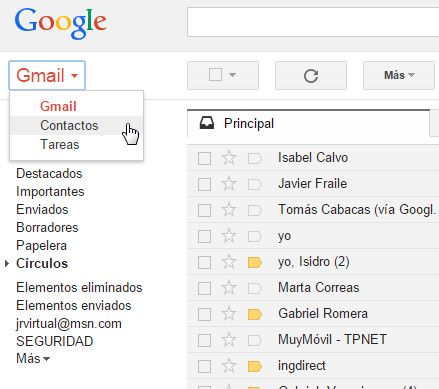
– Entramos en la interfaz de Gmail y en la pestaña principal seleccionamos ‘Contactos':
Cómo importar/exportar contactos Outlook y Gmail
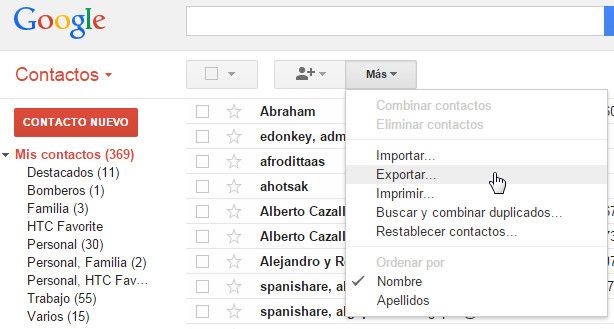
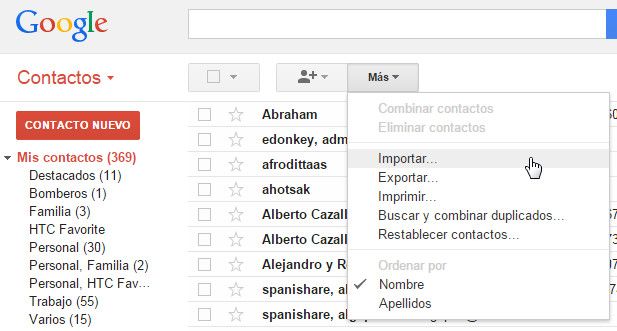
– En la pestaña ‘Más’ seleccionamos ‘Exportar':
Cómo importar/exportar contactos Outlook y Gmail
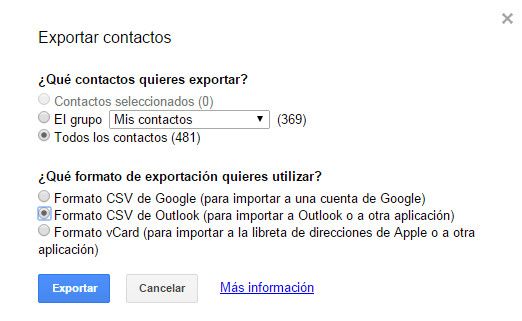
– Seleccionamos ‘Todos los contactos’ y ‘Formato CSV de Outlook':
Cómo importar/exportar contactos Outlook y Gmail
De esta forma crearemos un archivo en ese formato que podremos importar para su uso en Outlook u otra aplicación. Se trata de un archivo de hoja de cálculo que podemos abrir con aplicaciones como Excel y editar nombres, direcciones, teléfonos, etc, o añadir otros contactos antes de exportarlo.
– Una vez editado el archivo (opcionalmente), accedemos con un ID Microsoft a People.Live.com y seleccionamos ‘Importación de contactos':
Cómo importar/exportar contactos Outlook y Gmail
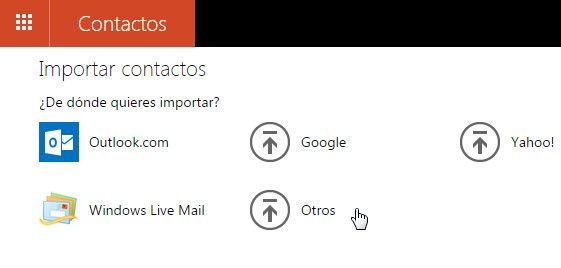
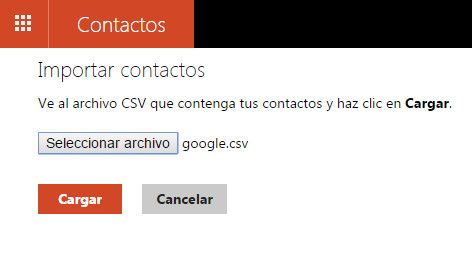
– Utilizamos la opción ‘Otros’ y seleccionamos la ruta del archivo .CSV:
Cómo importar/exportar contactos Outlook y Gmail
Listo. Ya tenemos añadidos los contactos para utilizar en Outlook.com, los Outlook de escritorio, terminales Windows Phone o cualquier otro servicio que utiliza una cuenta Microsoft ID.

De Outlook a Gmail

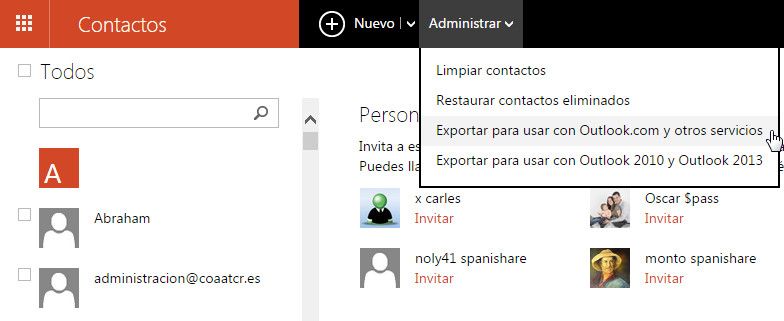
– Es lo mismo pero en sentido contrario. Entramos en People.Live.com, pestaña ‘Administrar’ y seleccionamos ‘Exportar para usar con Outlook.com y otros servicios’. Automáticamente se creará un archivo OutlookContacts.csv.
Cómo importar/exportar contactos Outlook y Gmail
– Sólo nos resta acceder a ‘Gmail-Contactos-Importar’ seleccionando el archivo generado.
Cómo importar/exportar contactos Outlook y Gmail

Más opciones

Tanto Gmail como Outlook también permite en su configuración añadir no solo la lista de contactos sino la cuenta completa de correo para usar solo una de las dos aplicaciones. Además, existen herramientas como GO Contact Sync Mod que nos permiten mantener sincronizados los contactos.
Sin embargo, a nosotros nos gusta trabajar con los archivos CSV que permiten editarlo, completarlo y en general limpiar y mantener nuestra agenda de una manera muy cómoda y con un archivo resultante que es compatible con casi todos los servicios de correo web y locales.

Cómo crear un USB o DVD de instalación para Windows 8.1

Si compras un equipo con Windows 8 o Windows 8.1 y pierdes o se estropean los discos de recuperación, puedes tener problemas para volver a instalar el sistema operativo en caso de errores en el mismo. O simplemente quieres reemplazar tu unidad de almacenamiento o realizar una instalación limpia sin los programas instalados por el fabricante del PC.
Microsoft ha publicado una herramienta que permite crear estos medios de recuperación en una unidad óptica DVD o en un pendrive USB. Una herramienta que facilita la tarea sobre todo lo anterior ya que permite realizarlo sin conocimiento alguno y a golpe de clic.
Una pequeña guía para crear un USB o DVD de instalación para Windows 8.1 sería esta:
  • Descarga Windows 8.1 media backup
  • Ejecuta el instalador descargado mediacreationtool.exe
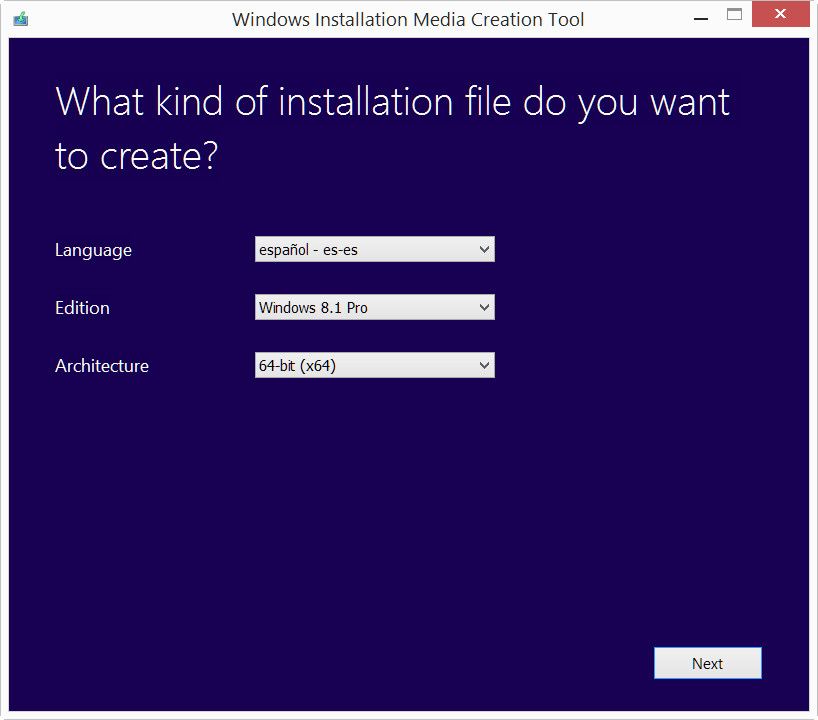
  • Elige el lenguaje, versión de Windows y arquitectura
Cómo crear un USB o DVD de instalación para Windows 8.1
  • Cuando se te pida la clave de producto, escribe los 25 dígitos de la clave de producto de tu licencia de Windows 8.1.
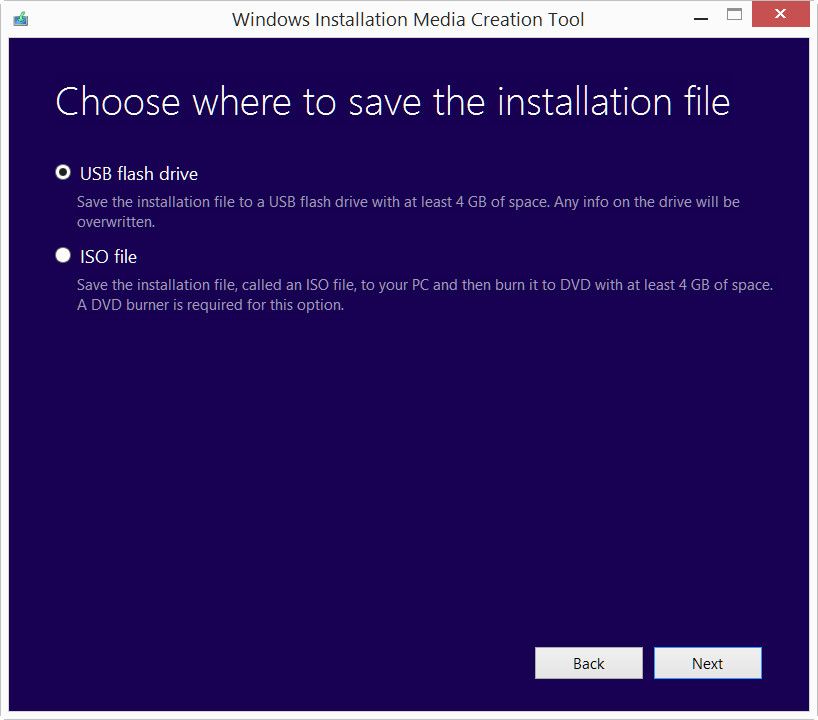
  • Elige el medio que utilizarás USB o DVD. En el caso de un USB necesitarás un pendrive con al menos 4 Gbytes de espacio. Cualquier información existente será borrada por lo que salva antes los archivos existentes. Si vas a utilizar un DVD el programa descargará a tu disco duro un archivo .ISO. En este caso para ‘quemar’ la imagen usa la aplicación ‘Grabadora de imágenes de disco de Windows’ o un programa de grabación externo.
Cómo crear un USB o DVD de instalación para Windows 8.1
Listo. Ya tienes tu pendrive o DVD de instalación limpio que te servirá para recuperar o actualizar el equipoLa herramienta funciona desde Windows 7, Windows 8 o Windows 8.1.
p.d. Si no dispones de la clave de producto, puedes ver la que tienes actualmente instalada mediante herramientas gratuitas como ProduKey. Más información en esta entrada.

Cómo desactivar la webcam de tu portátil

Casi cualquier portátil con menos de cinco años incorpora una webcam en el marco de la pantalla que se puede utilizar para tomar fotografías, grabar vídeos o chatear. El problema es que se ha convertido en el objetivo preferido por los hackers, que utilizan phising, troyanos o simple ingeniería social paratener acceso a nuestra vida privada. En el siguiente artículo os enseñamos a deshabilitar este periférico desde el sistema operativo Windows.
Aunque la mayoría de fabricantes incorporan un software propietario para controlar la webcam de los equipos, sus posibiliades de configuración suelen ser limitadas y, por defecto, se incia durante el proceso de arranque por si el usuario quiere utilizarla. La forma más segura de deshabilitarla (más allá de métodos caseros como la famosa pegatina) es siguiendo los siguientes pasos:
1.- Escribe administrador de dispositivos en la casilla de búsquedas que encontrarás en el menú Inicio (o en la barra lateral, si estáis en la interfaz Metro de Windows 8).
2.- En la lista de dispositivos que aparecerá, busca la categoría Dispositivos de imágen (o similar) y haz doble clic para que se despliegue; verás el nombre de tu webcam (en nuestro caso el modelo genérico que instala HP), aunque también es posible que veas combinaciones de letras seguidas de la palabra webcam o únicamente el nombre del fabricante.
3.- Haz clic derecho sobre el nombre de la webcam para acceder a Propiedades y, en la pestañaGeneral, selecciona en la lista desplegable Uso del dispositivo y marca la opción No utilizar este dispositivo (deshabilitar). Confirma cambios pulsando Aceptar y reinicia el equipo.
Cómo desactivar la webcam de tu portátil
A partir de este momento, no podrás usar la webcam de tu equipo pero también es imposible que accedan a ella, incluso si ya estás infectado con un troyano. Cuando quieras volver a habilitarla, solo tienes que seguir los pasos anteriores y marcar Utilizar este dispositivo (habilitar).
Este truco es interesante si tenéis hijos pequeños (o cualquier persona con pocos conocimientos o especialmente vulnerable) que usan el ordenador o si simplemente no soléis usar la webcam integrada y queréis un nivel superior de protección. En cualquier caso, estas medidas deben ir acompañadas de un sistema operativo legal y actualizado, un buen antivirus instalado y una dosis importante de sentido común.
Cómo desactivar la webcam de tu portátil
Como explican en GHacks, una alternativa más sencilla para hacer lo mismo es WebCam On-Off, un sencillo programa freeware que nos permite deshabilitar el driver de nuestra webcam pulsando un botón. Podéis descargarlo gratis desde su web oficial.

Cómo evitar que te delate el doble check de WhatsApp

La leyenda urbana se ha convertido en realidad en un día. Desde ayer, WhatsApp nos indica con una doble marca azul que el destinatario de nuestros mensajes lo ha leído. Además, la función no se puede desactivar a menos que se bloquee al remitente (al menos de momento) y es visible tanto en conversaciones individuales como en los chats de grupo, cuando todos los participantes reciban el mensaje.
Lo que para algunos es una función práctica y útil, para otros supone una importante invasión a nuestra privacidad. Nos parece inexplicable que WhatsApp no haya implementado la opción de desactivarlo (como ocurre con la hora de nuestra última conexión, por ejemplo) pero no todo está perdido; os ofrecemos algunas formas de evitar que nuestros contactos sepan cuando hemos leído sus mensajes.

Consulta tus mensajes en modo avión

Cuando activamos este modo se desactiva la conexión a Internet, haciendo imposible que los servidores de WhatsApp puedan detectar si el mensaje ha sido leído; tan sencillo como activar el modo avión, leer, y volver a activarlo para seguir utilizando nuestro smarphone sin ningún problema.

Activa las notificaciones emergentes

Accede a los ajustes de tu terminal  y activa la opción que muestra los nuevos mensajes en la pantalla principal, sin necesidad de acceder a la aplicación. En Android, entra en Ajustes de aplicación, dentro de WhatsApp, pulsa en notificaciones y accede al menú notificaciones emergentes. Después,marca mostrar siempre elemento emergente.
Si tienes un dispositivo iOS , ve a Ajustes y, en el menú notificaciones busca la aplicación WhatsApp y marca la opción permitir notificaciones.
Cómo evitar que te delate el doble check de WhatsApp

Utiliza un widget de Android para ver tus mensajes

Si consultamos nuestros mensajes desde un widget, WhastApp no puede saber si los hemos leído o no. Eso sí, os advertimos que puede resultar muy engorroso si nos llegan muchos mensajes en poco tiempo (como ocurre con los grupos).

No actualices WhatsApp

Esta funcionalidad solo está activa en la última versión disponible, pero las anteriores siguen funcionando perfectamente. Si todavía no has actualizado (algunos sistemas lo hacen automáticamente por defecto), puede ser interesante esperar un tiempo hasta ver si WhatsApp implementa la opción de desactivarlo.
Nota: Los usuarios con versiones anteriores a la 2.11.432 si ven los doble check azules cuando envían mensajes, pero si el receptor tiene una versión más actualizada no puede ver la confirmación. Así, pueden ver si sus contactos han leído sus mensajes, pero no les permitirá saber si han leído los suyos.
Cómo evitar que te delate el doble check de WhatsApp

Lee tus mensajes desde un dispositivo wearable

Si sois los afortunados poseedores de un reloj con Android Wear o un Pebble (entre otros dispositivos) podéis revisar los mensajes sin problemas, no se detectará cuándo los habéis leído.

No abras la conversación

La opción más obvia, pero perfectamente funcional. Ante una conversación “peligrosa”, simplementereprime tu curiosidad y tu remitente no podrá saber si has leído el mensaje (sí que lo has recibido).